


◆お知らせ◆
この度、リモートアクセスツール「RemoteXs」が、後継サービスの「MyLOFT」へ切り替わることとなりました。

↓

それに伴い、10月20日(火)の午後より「RemoteXs」と「MyLOFT」の並行利用が開始いたします。
「RemoteXs」については、10月30日(金)19時までご利用可能ですが、それ以降はご利用いただけません。
◎現在「RemoteXs」を利用されている方は、下記の通り「MyLOFT」への切り替え対応をお願いいたします。
【「RemoteXs」にご登録済みの方(学部学生・教職員・院生)】
10月20日(火)の午後に、ご登録のアドレスへ「ウェルカムメール」が送られます。
パスワードのご設定で「MyLOFT」のご利用が可能です。ウェルカムメールからご設定をお願いします。
※詳しくは、下記「利用登録方法」の【2 パスワードの設定】以降をご参照ください。
【「RemoteXs」にご登録済みで、10月20日の夕方頃までにウェルカムメールが届かなかった方(教職員・院生)】
有効期限切れで、アカウントがブロックされている可能性があります。
利用申請フォームから「利用期限の延長」申請をしてください。
延長次第、「MyLOFT」の「ウェルカムメール」をお送りします。
MyLOFT サービスの概要
「MyLOFT」は、本学で契約している電子ジャーナルや電子ブック、データベース等を、大学の外(自宅・スマホ等)からもご利用いただけるサービスです。
「MyLOFT」の詳しい情報や、モバイルアプリのご利用方法等についてはこちらをご確認ください。
◎利用対象:埼玉医科大学にご所属の学生・教職員
※短期大学、看護専門学校、埼玉医療福祉会にご所属の方は契約対象外です
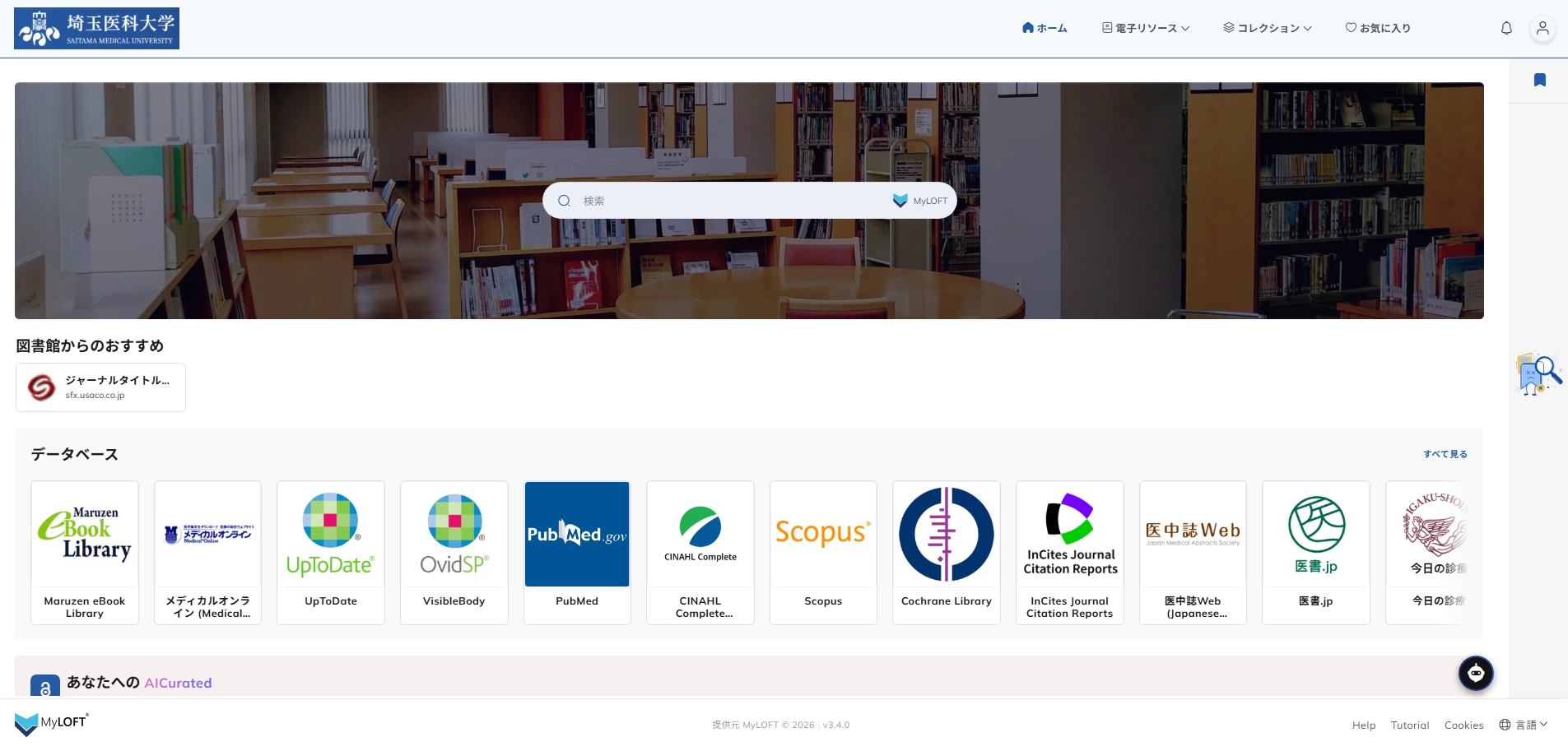
【教職員・大学院生】
◎はじめに 図書館へ利用申請をしてください(アカウント作成が必要です)。
・ご登録には「大学発行のメールアドレス」が必要です。
・「有効期限(教職員:「1年」/ 大学院生:「卒業まで」)」がございます。
・「有効期限」が切れると、ログインできなくなります。
その際は、「利用申請フォーム」から有効期限の延長申請をしてください。
【学部学生(大学院生を除く)】
◎ 利用申請は不要です(アカウント作成済み)。
・パスワードの設定手続き後、卒業まで利用可能です。
・大学発行のメールアドレス宛に「ウェルカムメール」が届きます。
・「ウェルカムメール」に記載されているバナーのリンクからパスワードをご設定ください。
(参照:下記「利用登録方法」の【2 パスワードの設定】)
!ご利用上の注意!
※「MyLOFT」をご利用いただけるブラウザは、「Microsoft Edge」と「Google Chrome」です。
他のブラウザではご使用いただけませんのでご注意ください。
※「MyLOFT」で本学購読の電子コンテンツを利用するには、「拡張機能」のインストールが必要です。
※モバイルデバイス(スマートフォンやタブレット等)で「MyLOFT」を利用するには、「モバイルアプリ」のダウンロードが必要です。
「モバイルアプリ」についてはこちらをご確認ください。
※契約条件により、利用できない電子コンテンツもあります。あらかじめご了承ください。
※電子ジャーナルは必要な文献のみをご利用ください。
短時間での大量ダウンロードや、特定の雑誌からの連続的・断続的なダウンロードは、
不正アクセスとして検知され、大学全体にアクセス停止のペナルティが課せられることがあります。
登録方法
【1 MyLOFT 利用申請(教職員・大学院生)】
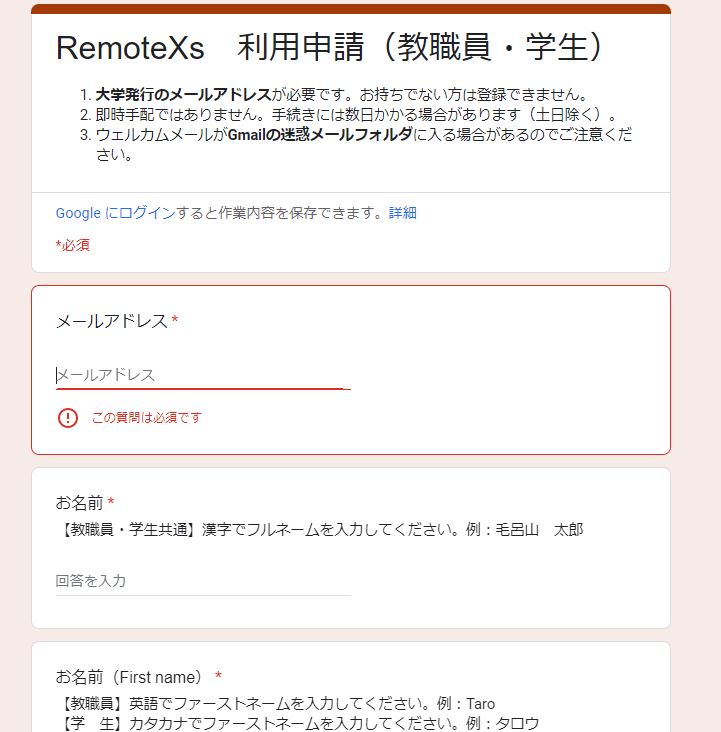
①利用申請フォームにアクセスしてください。
※学生(大学院生を除く)のアカウントは作成済みのため、この手順は不要です。
次の手順【2 パスワードの設定】へ進んでください。
②必要事項を入力し、「送信」をクリックして完了です。
・「メールアドレス」は、必ず大学発行のものを入力してください(学外ドメイン不可)。
・入力したアドレスに、パスワード設定用の「ウェルカムメール」が送られます(即時対応ではありません。原則3日以内、土日除く)。
【2 パスワードの設定】
①以下の「ウェルカムメール」が届きます。
[差出人]MyLOFT
[件 名]Saitama Medical University, Japan図書館は、MyLOFTを導入しています。
※迷惑メールに振り分けられていることがあります。念のためGmailの迷惑メールフォルダをご確認ください。
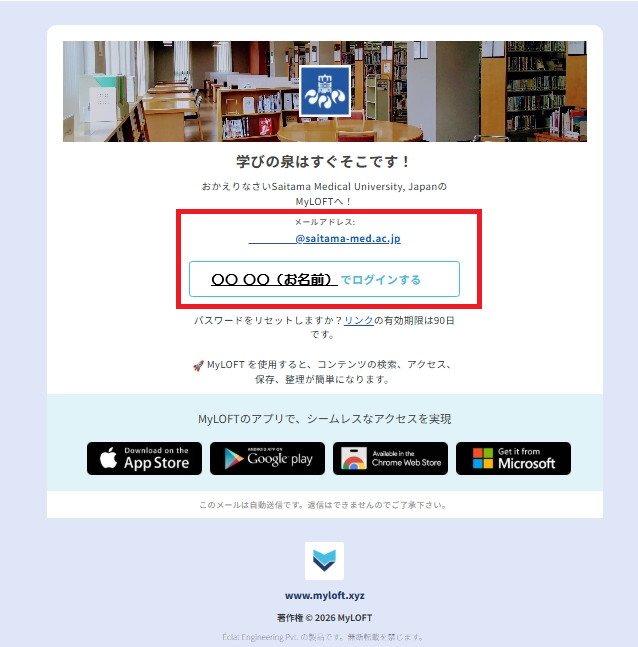
②「ウェルカムメール」赤枠部分(「メールアドレス」と「お名前(○○○○でログインする)」)を確認してください。
問題がなければ【○○○○(お名前)でログインする】のバナーをクリックします。
※バナーのリンクが使えなくなった場合は、利用申請フォームから「ウェルカムメール再送希望」でお知らせください。ウェルカムメールを再送します。
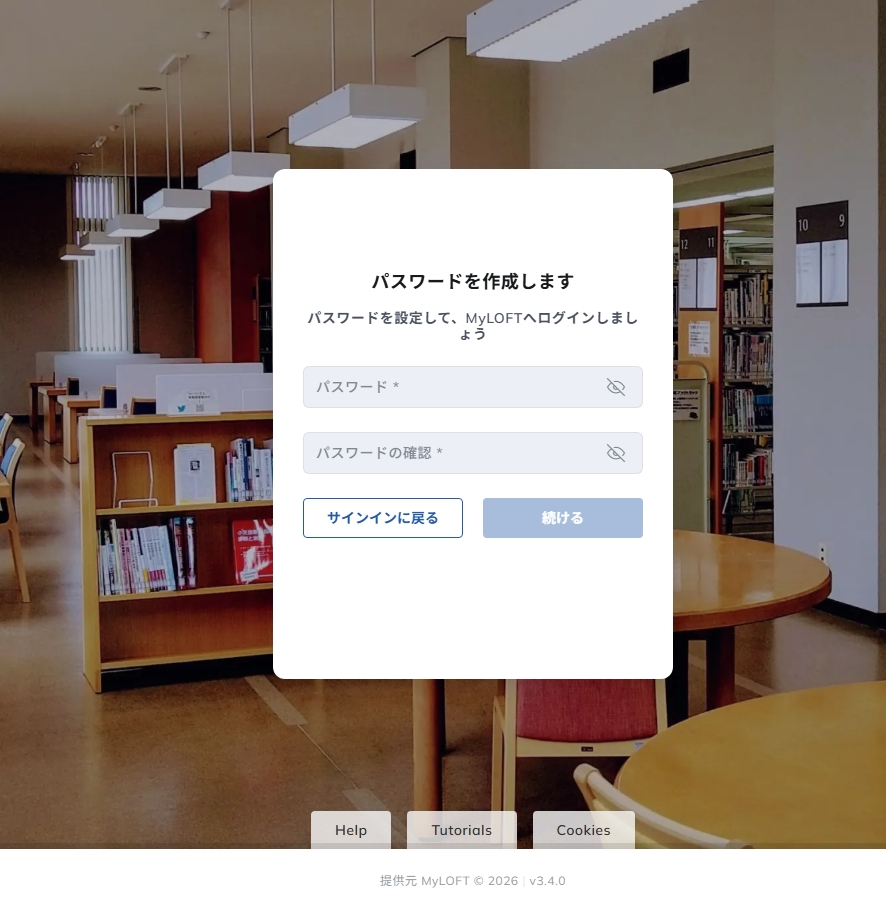
③開いたページでパスワードを2回入力し、「続ける」をクリックします。
【パスワードの設定ルール】
・8文字以上
・アルファベットの大文字、小文字、数字、記号(!、@、\等)を必ず含めてください。
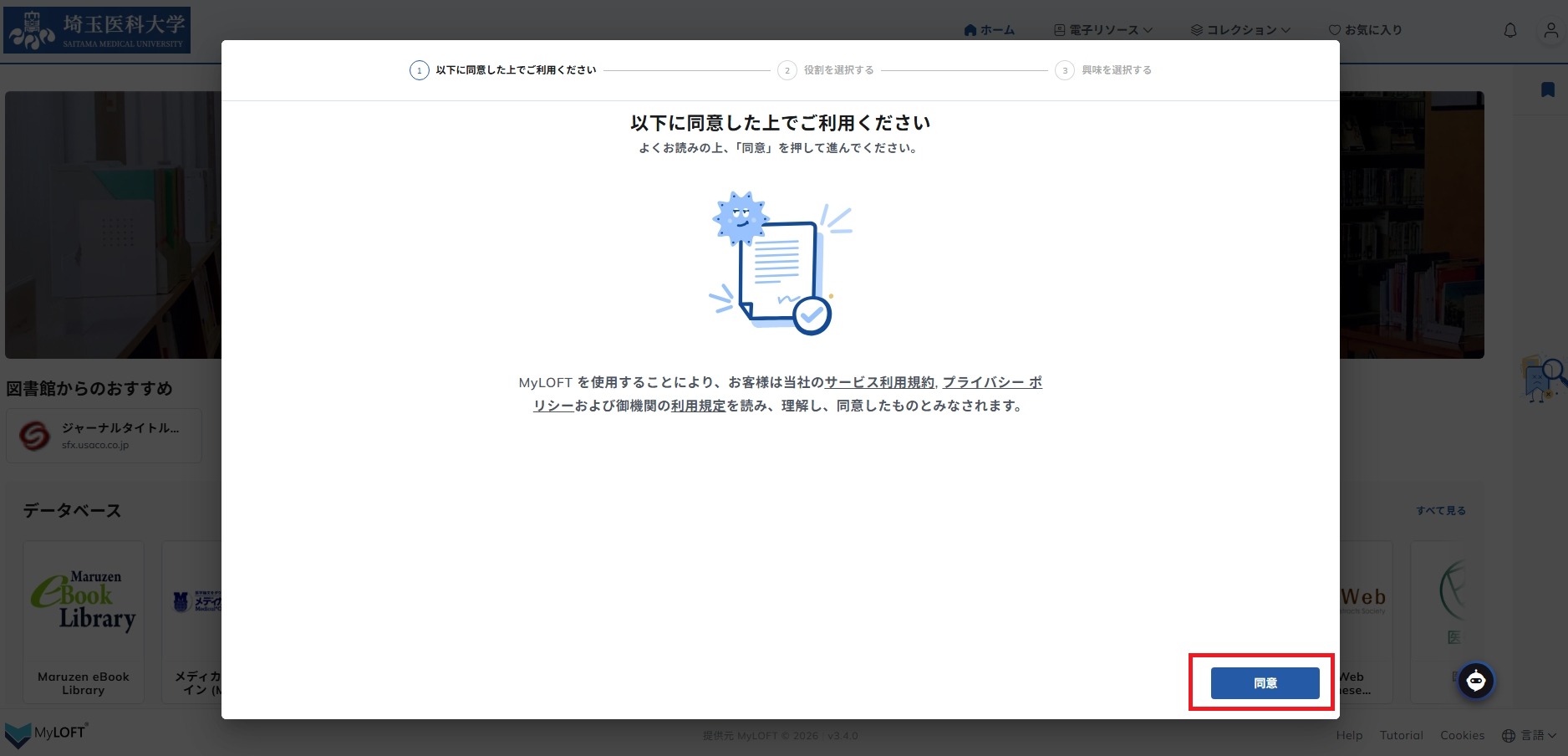
④利用規約のポップアップが表示されます。
利用規約等をご確認ください。確認後、「同意」をクリックすると表示が消えます。
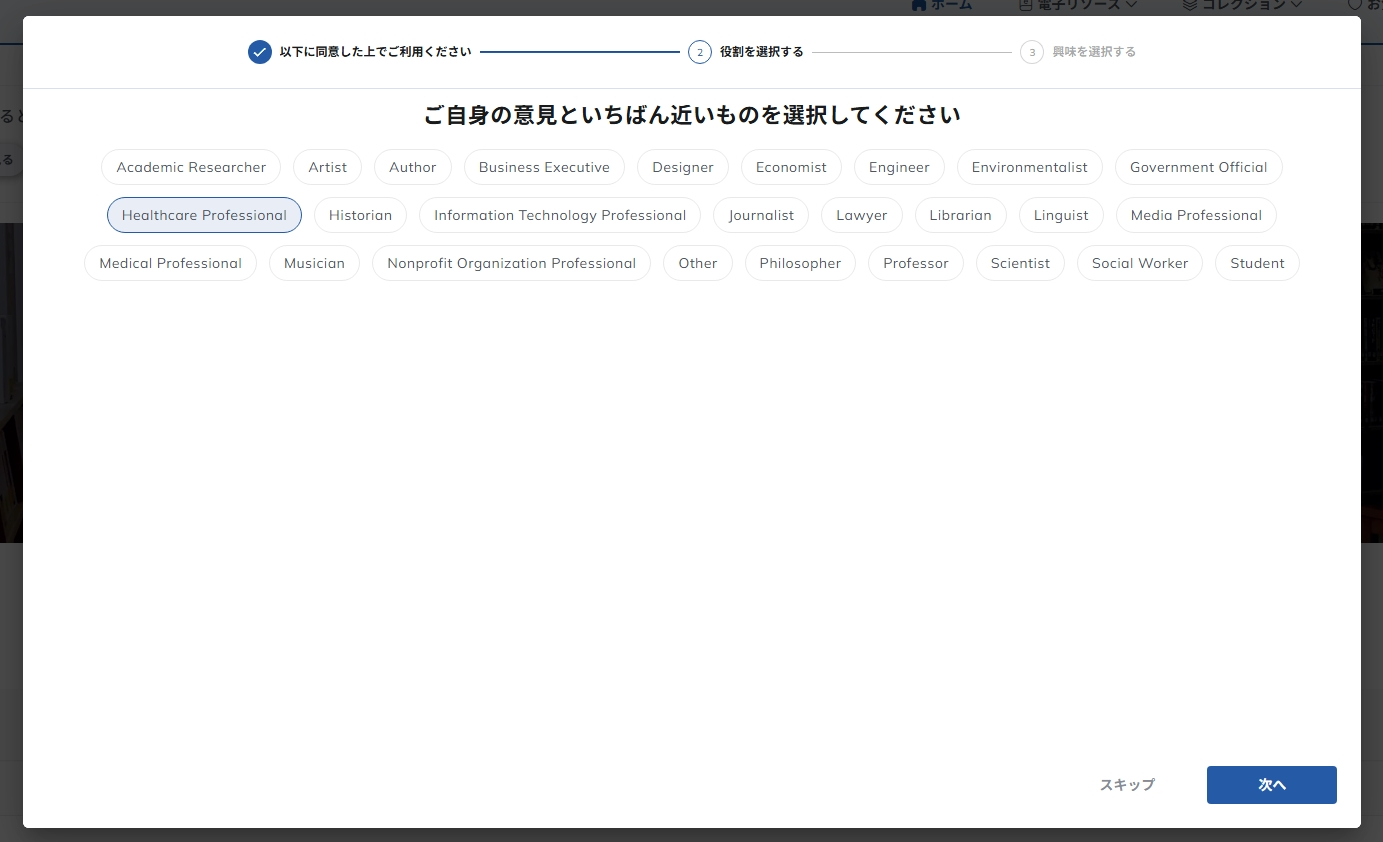
⑤職業と興味があるものについて質問されます。(スキップ可能)。
一番近しいものを職業では1つ、興味があるものを2つ選択して「次へ」をクリックすると、MyLOFTのTOP画面が表示されます。
この時点ではまだ契約しているデータベースはご利用いただけません。
⑥拡張機能をインストールします。(※MyLOFTのご利用には拡張機能の追加が必要です。)
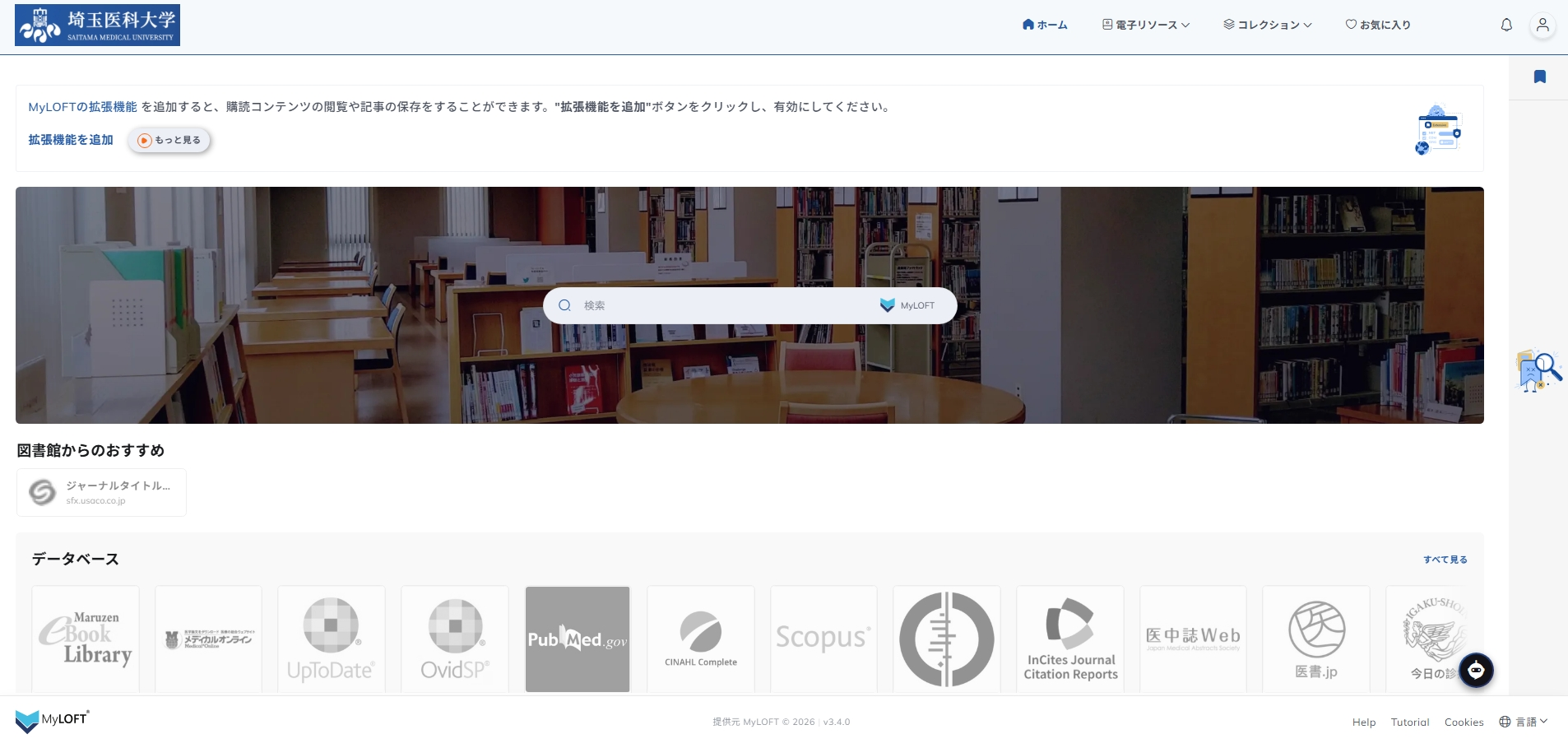
画面上部の「拡張機能を追加」をクリックしてください。

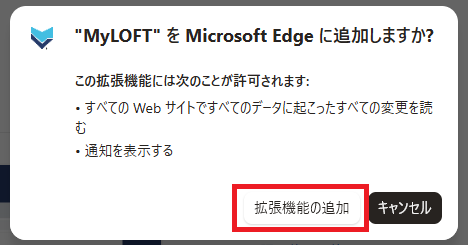
⑦インストールをクリックします。
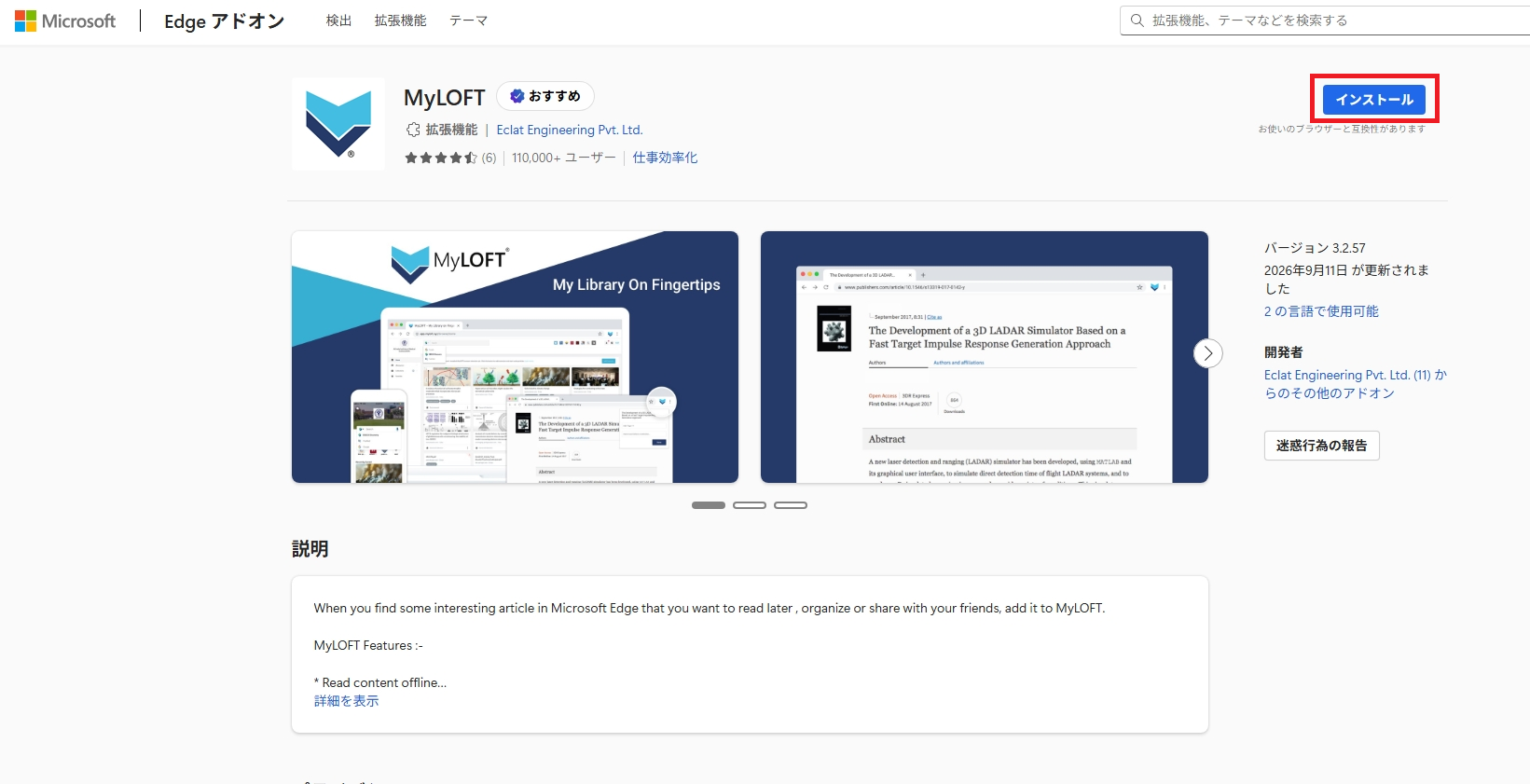
表示されたポップの「拡張機能の追加」をクリックします。
「拡張機能の表示」をクリックします。
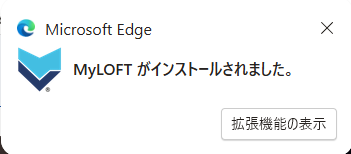
表示されたMyLOFT画面上の、データベースのアイコンの色をご確認ください。
アイコンの色が「カラー」になっていれば、拡張機能のインストール完了です。
※「カラー」:拡張機能が反映されている(契約データベース等がご利用可能な状態)
「モノクロ」:拡張機能が反映されていない(契約データベース等がご利用不可な状態)
以上で、アカウント登録は完了です。
「MyLOFT」の利用方法
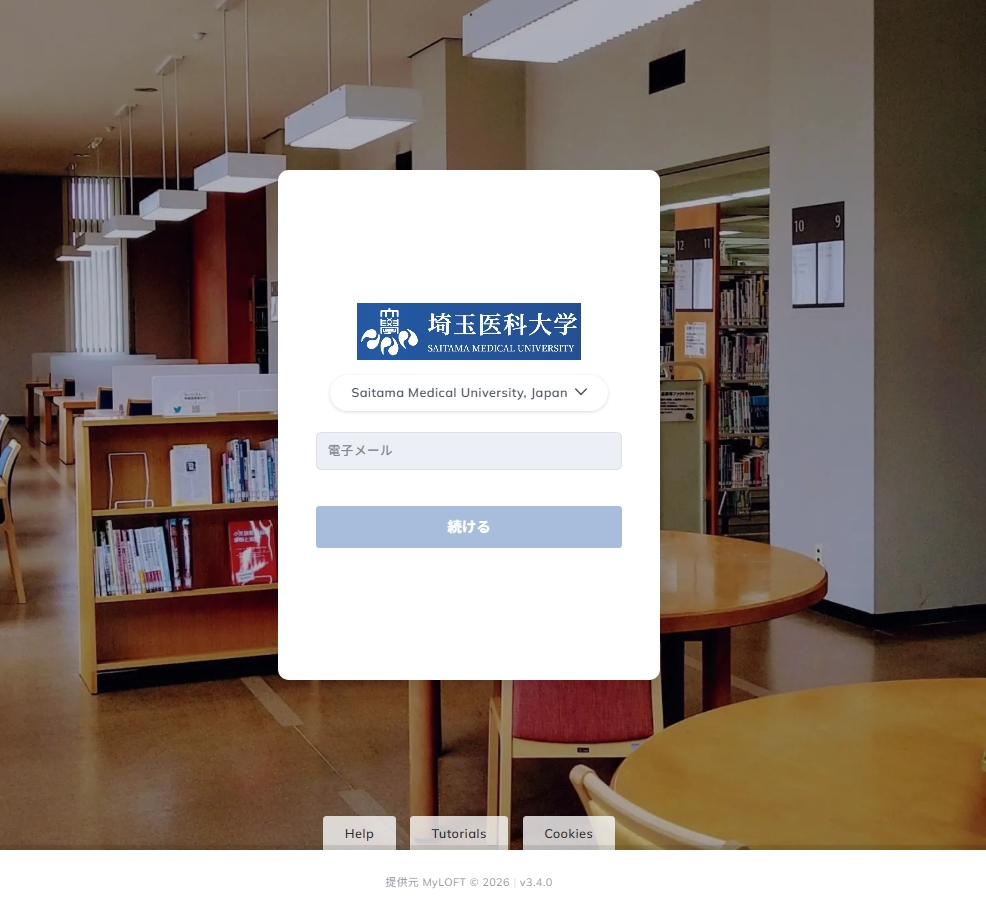
①学外から「MyLOFT」にアクセスします。
「メールアドレス」・「パスワード」を入力して「サインイン」をクリックします。
※下記の画面ではなく、「ご所属機関をご入力ください」という画面が表示される場合があります。
その際には、「ご所属機関をご入力ください」の欄に「Saitama」と入力します。
選択肢として「Saitama Medical University, Japan」が表示されますのでそちらをクリックしてください。
「続ける」をクリックしていただくと下記の画面に移ります。
②「MyLOFT」のトップページが表示されます。ご希望の電子コンテンツをクリックしてご利用ください。